


Камера IP camera и готовые решения под ключ от 45 000 ₽
IP-камера — это устройство видеонаблюдения, которое работает через интернет. Она подключается к сети и передаёт видео, которое вы можете смотреть с телефона или компьютера. Например, для магазина 60 м² достаточно 4 камер — они покроют весь зал и кассу. Установка полной системы начинается от 45 000 рублей — уточняйте конкретную цену у менеджера.
Что такое IP-камера и как она работает
IP-камера (работает через интернет) подключается к локальной сети или интернету через кабель Ethernet или Wi-Fi. Она транслирует видеопоток, который вы можете просматривать удалённо. После подключения камера получает IP-адрес от маршрутизатора — это как уникальный номер квартиры в доме, только для устройства в сети.
Представьте, что ваша система видеонаблюдения — это цифровой сторож, который никогда не спит и сразу сообщает о любом движении.
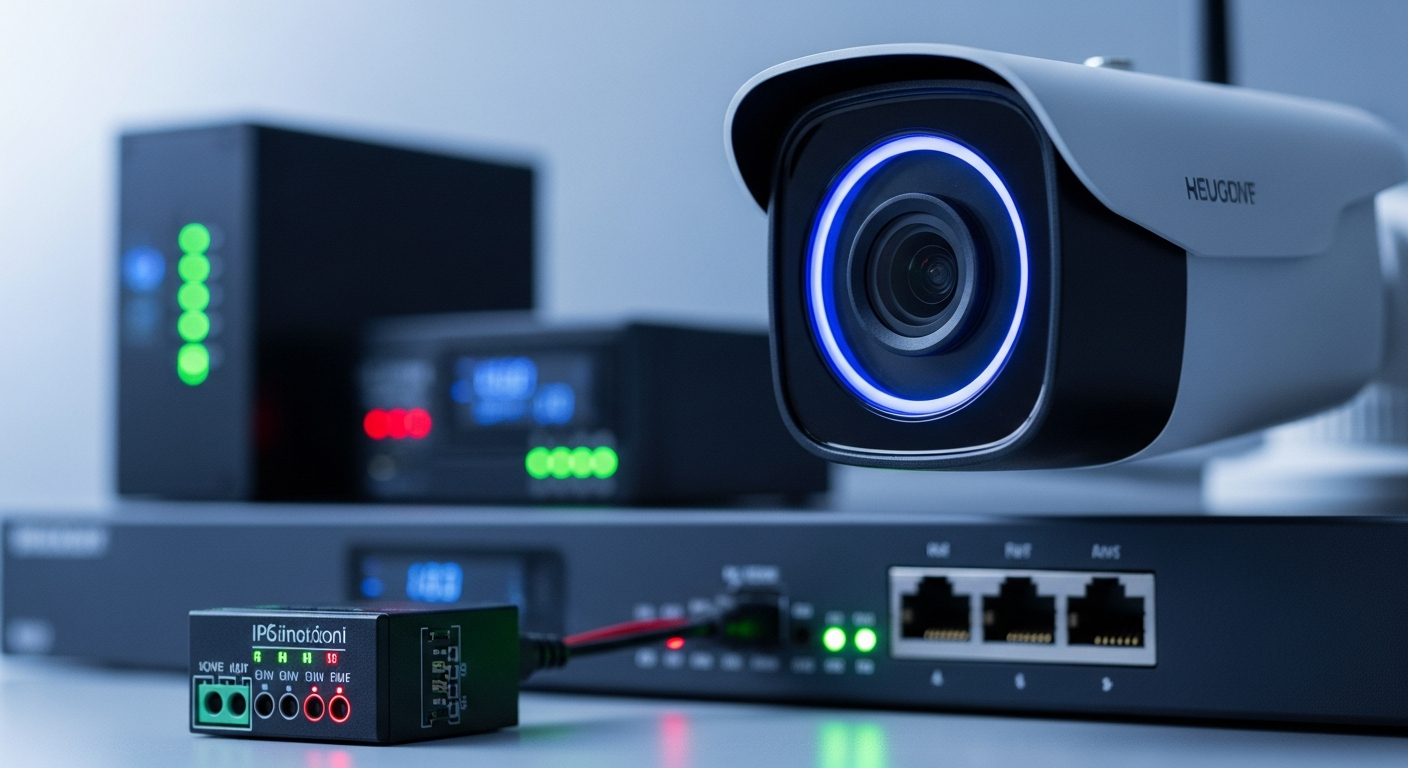
Пошаговая настройка IP-камеры: от распаковки до рабочего изображения
Процесс настройки занимает 15–30 минут. Первый шаг — подключить камеру к источнику питания и сетевому устройству. Для проводной камеры один конец Ethernet-кабеля вставляется в разъём камеры, другой — в свободный LAN-порт маршрутизатора. Убедитесь, что индикаторы на камере загорелись — это значит, что она получила питание и подключилась к сети.
Для беспроводной камеры установите устройство в месте с хорошим сигналом Wi-Fi. Проверьте: сколько входов в ваше помещение? Это поможет определить оптимальное расположение камер.
Как подключить IP-камеру к сети и назначить ей постоянный адрес
После подключения камера автоматически получает IP-адрес от маршрутизатора. Найти этот адрес можно несколькими способами: войдите в веб-интерфейс роутера и найдите камеру в списке подключённых устройств или используйте специальную утилиту от производителя.
Чтобы адрес камеры не менялся при перезагрузке, установите статический IP. Для этого зайдите в настройки роутера, найдите раздел DHCP или статических IP-адресов и добавьте новую запись с MAC-адресом камеры и желаемым статическим IP-адресом. Затем перезагрузите маршрутизатор.
Вход в интерфейс управления IP-камерой
Откройте веб-браузер на компьютере, подключённом к той же сети, и введите IP-адрес камеры в адресную строку. В появившемся окне введите логин и пароль, указанные в документации (обычно admin/admin). После входа вы попадёте в панель управления, где можно настроить все параметры камеры.
Контрпример: дешёвая камера за 2000 рублей может не иметь стабильного веб-интерфейса — иногда он просто “зависает” и требует перезагрузки.
Настройка сети и подключение к интернету
В веб-интерфейсе камеры перейдите в раздел сетевых настроек. Подтвердите или измените статический IP-адрес, установите адрес шлюза (обычно адрес вашего маршрутизатора) и DNS-серверы. Если используется Wi-Fi, выберите вашу сеть и введите пароль.
Для удалённого доступа через интернет в настройках роутера необходимо настроить пробросс портов: укажите внешний порт и привяжите его к внутреннему адресу камеры. Это как установить домофон на входе в здание — только авторизованные пользователи получат доступ.
Подключение через мобильное приложение
Скачайте приложение для вашей камеры с официального сайта производителя. Установите его на смартфон, создайте аккаунт и нажмите “Добавить устройство”. Приложение предложит ввести серийный номер или отсканировать QR-код на корпусе камеры. Следуйте инструкциям для настройки параметров сети, качества изображения и типов оповещений.

Проверка работоспособности и дополнительные настройки
После базовых настроек убедитесь в работоспособности устройства: проверьте чёткость изображения, работу микрофона и динамика (если имеются), функции управления поворотом. В приложении или веб-интерфейсе можно включить уведомления о движении, настроить расписание записи, активировать облачное хранилище.
Кейс: складское помещение 100 м² — установили 6 IP-камер с ночной съёмкой. Система автоматически включает запись при обнаружении движения, что позволило сократить просмотр архива с 8 часов до 30 минут в день.
Подключение IP-камеры к видеорегистратору
При использовании сетевого видеорегистратора (NVR) первоначально выполните его настройку: создайте пароль администратора, установите дату/время и сетевые параметры. Затем в интерфейсе NVR найдите функцию автоматического поиска камер или ручного добавления.
При ручном добавлении укажите протокол подключения ONVIF (работает с видеорегистраторами любых производителей), введите IP-адрес камеры и порт. После успешного добавления видеопоток появится на экране монитора.
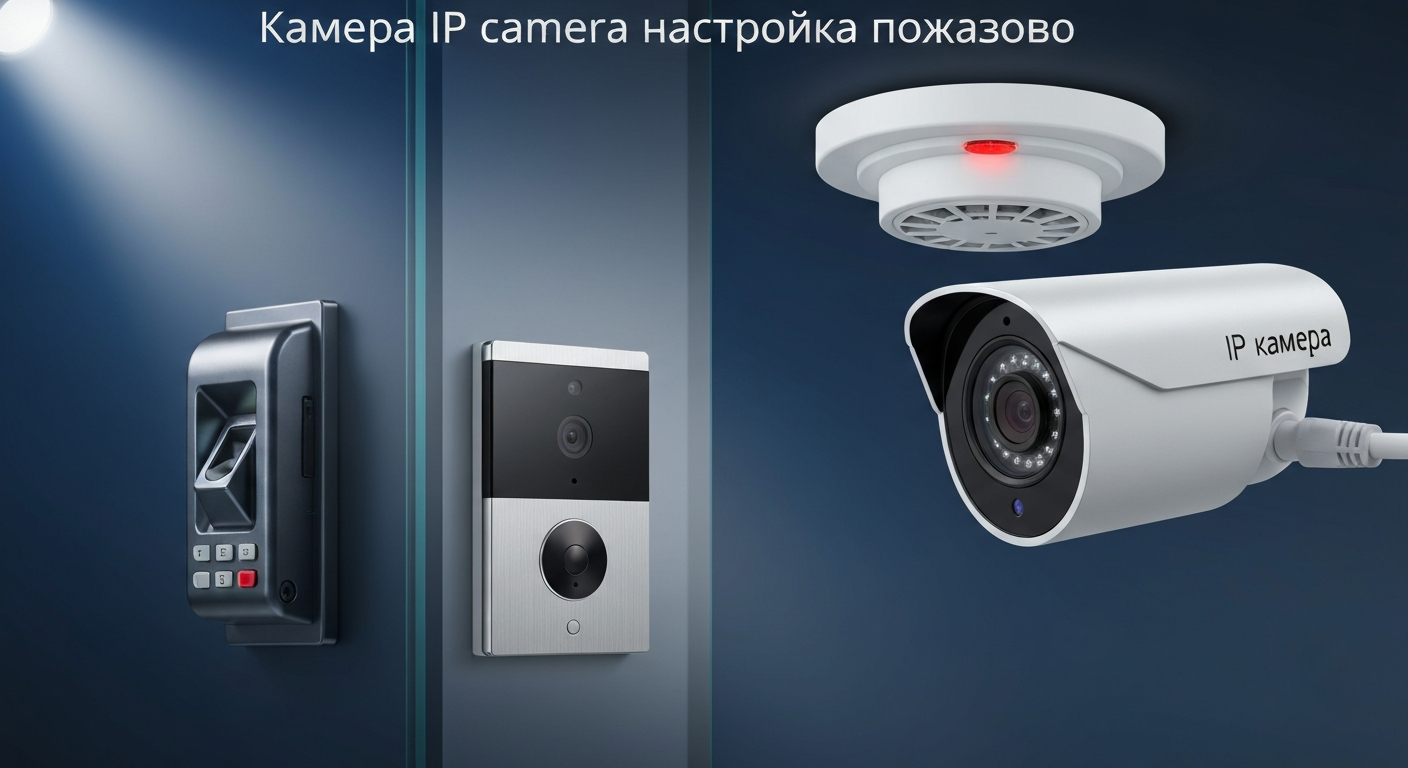
Камера IP camera с интеграцией в существующие системы безопасности
Современные IP-камеры легко встраиваются в работающие системы безопасности. Они поддерживают стандартные протоколы, что позволяет подключать их к большинству видеорегистраторов. Это особенно важно при расширении системы — когда нужно добавить несколько камер к уже работающему комплексу.
Риски при самостоятельной настройке и как их избежать
Основной риск — неправильная настройка сетевых параметров, из-за чего камера может не работать в сети или быть уязвимой для взлома. Чтобы этого избежать, проверьте настройки безопасности: смените стандартные логин и пароль, установите статический IP-адрес, настройте пробросс портов только при необходимости удалённого доступа.
Что это даёт? Защищённую систему, которая работает стабильно и не требует постоянного вмешательства.
| Что это | Зачем нужно | Пример |
|---|---|---|
| Разрешение | Чёткость картинки | 4 Мп — видно лица и номера машин |
| Дальность ночной съёмки | Видит в темноте | 30 метров — длина большой фуры |
| Защита от погоды | Можно на улицу | IP66 — дождь и снег не помеха |
| PoE питание | Один кабель для всего | Не нужна отдельная розетка |
| Датчик движения | Экономит место на записи | Включает запись только при движении |
| Удалённый доступ | Просмотр с телефона | Из любой точки, где есть интернет |
Чек-лист: 5 шагов для успешной настройки IP-камеры
1. Подключите камеру к питанию и сети — проверьте индикаторы
2. Найдите IP-адрес камеры через роутер или утилиту
3. Назначьте статический IP-адрес в настройках маршрутизатора
4. Войдите в веб-интерфейс через браузер, используя логин и пароль
5. Настройте параметры сети, качество изображения и уведомления

Итак, настройка IP-камеры — процесс понятный даже без технического образования. Главное следовать инструкции и проверять каждый шаг. Современные камеры настраиваются за 15-30 минут и работают годами без сбоев.
;