


Подключение IP камеры: пошаговая инструкция для вашего бизнеса
Подключение IP камеры — это базовый шаг к безопасности вашего магазина, склада или офиса. Сделать это можно самому, если следовать простым шагам. Мы, как специалисты, знаем, что для бизнеса важна не просто установка, а гарантия работы системы в условиях российских нормативов ФСБ и ФСТЭК. Давайте разберемся, как все сделать правильно и без лишней сложности.
Что вам понадобится для подключения IP камеры
Сначала соберите всё необходимое. Вам нужна сама IP-камера (устройство, которое передает видео через интернет), кабель для проводного соединения или стабильный Wi-Fi, маршрутизатор (роутер), блок питания и устройство для настройки — компьютер или смартфон. Для проводного монтажа часто используют кабель, который одновременно передает и данные, и питание — это называется PoE. Это удобно: один провод вместо двух.
Шаг 1: Выбираем место и крепим камеру
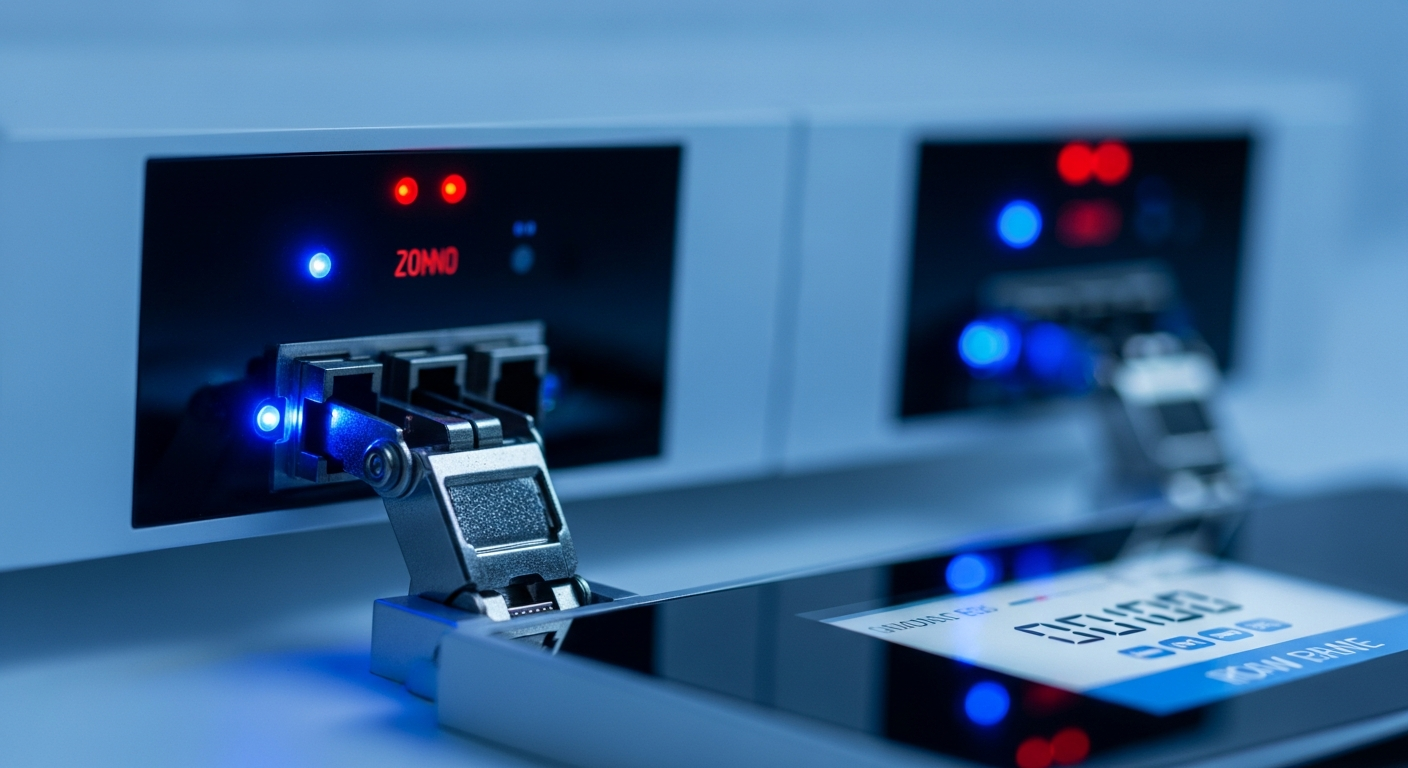
Подумайте, что должна видеть камера. Например, в магазине 60 м² важно охватить вход, кассу и торговый зал. Закрепите камеру так, чтобы в объектив не попадал прямой солнечный свет — иначе днем будет засветка. Используйте надежный крепеж, который идет в комплекте.
Шаг 2: Подключаем кабель и питание
Если камера проводная, проложите кабель от роутера к месту её установки. Один конец воткните в камеру, другой — в свободный порт маршрутизатора. Проверьте, чтобы разъем был обжат правильно. После этого подключите блок питания. Если у вас камера с PoE, то питание идет по тому же сетевому кабелю — это упрощает монтаж.
Контрпример: не пытайтесь сэкономить на кабеле. Слишком длинный или некачественный провод может привести к потере сигнала. Картинка будет «рассыпаться» на пиксели.
Шаг 3: Как найти камеру в сети
После подключения камера должна «появиться» в вашей локальной сети. Откройте браузер на компьютере, который подключен к тому же роутеру. IP-адрес камеры обычно написан в инструкции. Введите этот адрес в адресную строку браузера. Если адрес неизвестен, поможет специальная программа от производителя камеры, которая сама найдет все устройства в сети.
Шаг 4: Входим в настройки и активируем устройство
В открывшемся окне браузера вас попросят ввести логин и пароль. Их смотрите в документации к камере. При первом входе некоторые камеры требуют активации — нужно будет задать новый надежный пароль. Для камер некоторых брендов, например Hikvision, для этого шага может понадобиться отдельное приложение, такое как IVMS4200.
Вопрос к вам: Записываете ли вы логины и пароли от оборудования в надежное место? Потеря доступа к настройкам — частая проблема.
Шаг 5: Настраиваем сеть для стабильной работы
В меню камеры найдите раздел с сетевыми настройками. Здесь есть два пути. Можно оставить автоматическое получение адреса (DHCP). Но для бизнеса лучше задать статический IP-адрес. Так адрес камеры не будет меняться после перезагрузки роутера, и вы всегда сможете к ней подключиться. Также укажите адрес шлюза (вашего роутера) и DNS-сервера.
Шаг 6: Подключаемся через приложение на телефоне
Установите на смартфон официальное приложение производителя вашей камеры. Создайте учетную запись, добавьте устройство, следуя подсказкам. Приложение само найдет камеру в вашей Wi-Fi сети. После этого вы сможете смотреть видео в прямом эфире с любого места, где есть интернет. Это главная выгода: контроль за бизнесом удаленно.
Шаг 7: Проверяем изображение и звук
Убедитесь, что картинка четкая, без размытий. Проверьте работу микрофона и динамика, если они есть. Например, в магазине это позволит не только видеть, но и слышать, что происходит у кассы. Если камера поворотная, проверьте управление. Представьте, что настраиваете видеоняню для своего бизнеса — нужно проверить все функции.

Риски при подключении IP камеры и как их избежать
Основной риск — отсутствие удаленного доступа из-за настроек роутера. Для просмотра камеры через интернет нужен проброс портов (port forwarding) в настройках маршрутизатора. Это как выдать камере свой «номер телефона» в интернете. Если ваш провайдер не дает постоянный IP-адрес, используйте сервисы динамического DNS (DDNS). Без этих настроек вы сможете смотреть видео только внутри своей сети, например, только из офиса.
Дополнительные настройки для эффективной работы
После подключения IP камеры настройте детекцию движения. Камера сама будет включать запись только при активности, экономя место. Настройте уведомления на телефон. Запланируйте запись по расписанию, например, только в нерабочие часы. Можно добавить облачное хранилище для резервных копий записей.
Подключение IP камеры: итоговый чек-лист для собственника
Итак, давайте соберем все шаги в простой список. Действуйте по порядку, и у вас все получится.
- Соберите оборудование: камера, кабель, роутер, блок питания.
- Надежно закрепите камеру в нужном месте.
- Подключите кабель к камере и роутеру, подайте питание.
- Найдите IP-адрес камеры через инструкцию или утилиту.
- Войдите в веб-интерфейс, активируйте камеру, задайте пароль.
- Настройте статический IP-адрес для камеры в сетевых параметрах.
- Установите мобильное приложение и добавьте в него камеру.
- Проверьте изображение, звук и настройте детекцию движения.
- Настройте проброс портов на роутере для удаленного доступа.
Подключение IP камеры — это процесс, который из технической задачи превращается в инструмент для спокойствия. Вы не просто ставите устройство, а создаете цифрового сторожа для своего бизнеса. Все остальные настройки, такие как интеграция с другими системами безопасности, требуют уточнения у специалиста, который учтет все нюансы вашего объекта.
| Что это | Зачем нужно бизнесу | На что смотреть |
|---|---|---|
| Разрешение (например, 4 Мп) | Четкость картинки | Видно лица людей и номера машин на парковке |
| Подключение (PoE или Wi-Fi) | Как провести монтаж | PoE — один кабель для данных и питания, проще установка |
| Дальность ночной съемки | Видит в темноте | 30 метров — примерно длина большого грузовика |
| Защита от погоды (IP-класс) | Можно ставить на улицу | IP66 — не боится дождя и снега |
| Датчик движения (PIR) | Экономит место на записи | Камера сама включает запись при движении, не нужно смотреть часы пустого видео |
| Поддержка ONVIF | Совместимость с оборудованием | Работает с видеорегистраторами разных производителей |
Стоимость оборудования для системы видеонаблюдения начинается от 40 до 50 тысяч рублей за комплект из нескольких камер — уточняйте конкретную цену у менеджера. Цена отдельной IP-камеры для бизнеса варьируется от 2500 до 3500 рублей — уточняйте конкретную цену у менеджера, так как итоговая сумма зависит от выбранных характеристик и комплектации.

Подключение IP камеры — это процесс, который из технической задачи превращается в инструмент для спокойствия. Вы не просто ставите устройство, а создаете цифрового сторожа для своего бизнеса. Все остальные настройки, такие как интеграция с другими системами безопасности, требуют уточнения у специалиста, который учтет все нюансы вашего объекта.
;